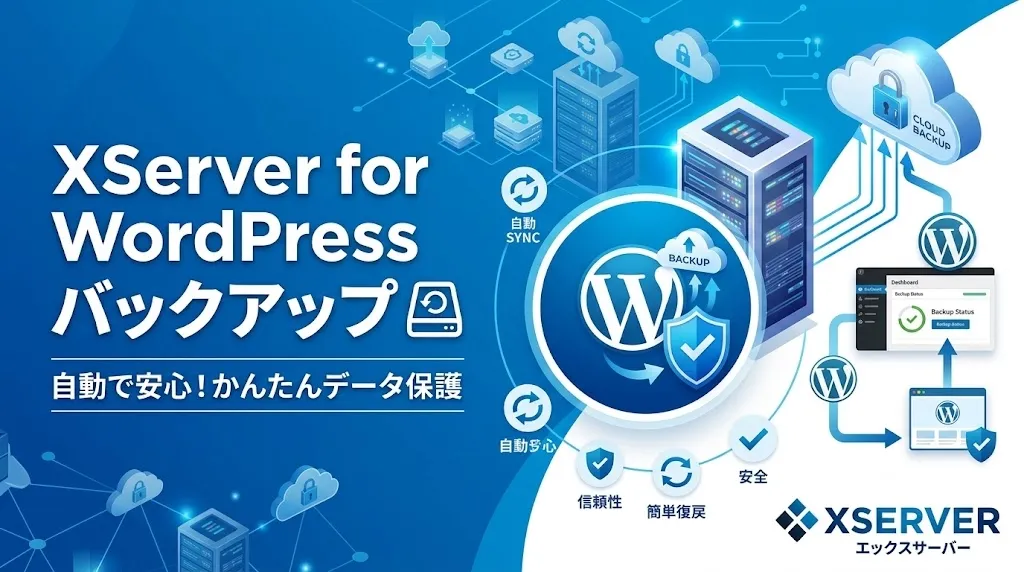
XServer for WordPressでは、毎日実行される自動バックアップと、好きなタイミングで保存できる手動バックアップの2種類が利用できます。
自動バックアップは過去14日分が保存され、手動バックアップは契約プランによって30日間または60日間保存されます。
どちらもWPパネルから復元できますが、操作方法や保存期間には違いがあります。
・自動バックアップと手動バックアップの違い
・バックアップの保存期間と作成上限
・保存されるデータと対象外のデータ
・手動バックアップの作成方法
・バックアップから復元する手順
・復元前の注意点と保存するタイミング
XServer for WordPressには2種類のバックアップがある
XServer for WordPressには、自動バックアップと手動バックアップがあります。
どちらもWordPressのデータを保存する機能ですが、バックアップを作成するタイミングが異なります。
自動バックアップは毎日実行される
自動バックアップは、サーバー側で1日1回、深夜から実行されます。
WordPressを運営している人が毎回操作する必要はありません。
保存されたデータは、WPパネルの「バックアップ・復元」から確認できます。
自動バックアップは14日分保持されるため、数日前の状態へ戻したいときなどに利用できます。
手動バックアップは好きなタイミングで作成できる
手動バックアップは、必要なときに自分で作成する方法です。
たとえば、WordPressのバージョンアップやテーマの変更をする直前に保存しておけば、変更前の状態に戻すための備えになります。
手動バックアップにはメモも残せるため、「テーマ変更前」「プラグイン更新前」など、保存した目的を記録できます。
ただし、作成できるバックアップの個数と保存期間は、契約プランによって異なります。
バックアップの保存期間は何日?
XServer for WordPressのバックアップ保存期間は、自動と手動で異なります。
自動バックアップは全プラン14日分
自動バックアップは、契約プランに関係なく過去14日分が保存されます。
14日より前の状態まで戻したい場合、自動バックアップだけでは対応できません。
そのため、長く残しておきたいデータは、手動バックアップの保存期間も確認しておきましょう。
手動バックアップは最大60日間
手動バックアップの保存期間と作成上限は、次のとおりです。
| プラン | 作成上限 | 保存期間 |
|---|---|---|
| ベーシック | 3個 | 30日 |
| スタンダード | 5個 | 30日 |
| プレミアム | 10個 | 60日 |
| エンタープライズ | 20個 | 60日 |
手動バックアップは、保存期間を過ぎると自動的に削除されます。
また、作成数には上限があるため、何度も保存する場合は現在のバックアップ件数を確認してください。
自動バックアップの14日分と、手動バックアップの30日間・60日間は別の仕組みです。
手動バックアップを作成しても、期限なしで保存されるわけではありません。
長期保管が必要な場合は、保存期間内にバックアップデータをダウンロードしておく方法があります。
バックアップされるデータはどこまで?
XServer for WordPressでは、WordPressサイトのファイルとデータベースがバックアップの対象になります。
WordPressのファイルとデータベース
自動バックアップでは、サーバー領域のWebデータとMySQLデータベースが保存されます。
WordPressでは、記事の内容や各種設定などはデータベースに、画像・テーマ・プラグインなどはサーバー上のファイルとして保存されています。
そのため、サイトを復元するときは、ファイルだけでなくデータベースも重要です。
手動バックアップでも、WordPressサイトのバックアップデータを作成できます。
バックアップの対象外になるデータもある
すべてのファイルが保存されるわけではありません。
公式マニュアルでは、自動・手動バックアップの対象外として、次のようなファイルやディレクトリが案内されています。
・wp-content/cache 以下のデータ
・プラグイン内のcacheディレクトリ以下のデータ
・wp-content/debug.log
これらはキャッシュやデバッグ用のログに関係するファイルです。
また、自動バックアップではMaildirやPHPのセッション保存領域なども対象外とされています。
保存対象の詳細は、公式マニュアルで確認してください。
手動バックアップを作成する方法
手動バックアップは、WPパネルから作成できます。
WordPressの管理画面ではなく、XServer for WordPressの「WPパネル」を使用します。
手動バックアップの作成手順
- WPパネルにログインします。
- 左側のメニューから「サイト」をクリックします。
- バックアップしたいサイトを選び、「設定画面」をクリックします。
- 「バックアップ・復元」をクリックします。
- 「手動バックアップ」タブを開きます。
- 「バックアップを作成」をクリックします。
- 必要に応じてメモを入力します。
- 「バックアップを作成する」をクリックします。
これで手動バックアップの作成が開始されます。
作成したデータは、同じ「手動バックアップ」画面から確認できます。
画像:WPパネルの「手動バックアップ」画面
操作手順の詳細は、公式マニュアルの「手動バックアップの説明」でも確認できます。
XServer for WordPressのバックアップから復元する方法
バックアップから復元する場合、自動バックアップと手動バックアップでは操作が異なります。
特に、自動バックアップでは復元前にデータを取得する操作が必要です。
自動バックアップから復元する手順
自動バックアップから復元する場合は、先に使いたい日付のデータをサーバー内へコピーします。
手順1:自動バックアップデータを取得する
- WPパネルにログインします。
- 「サイト」から復元したいサイトの「設定画面」を開きます。
- 「バックアップ・復元」をクリックします。
- 「自動バックアップ」タブを開きます。
- 復元したい日付のバックアップを選び、「取得」をクリックします。
- 確認画面で「取得する」をクリックします。
取得が開始され、バックアップデータがサーバー内にコピーされます。
処理には数分かかる場合があります。
手順2:取得したデータから復元する
取得が完了したら、次の操作を行います。
- 対象サイトの「バックアップ・復元」画面を開きます。
- 「お客様のサーバー内に設置された自動バックアップデータ」の「復元」をクリックします。
- 復元内容を確認します。
- 問題がなければ「復元する」をクリックします。
これで復元処理が開始されます。
画像:自動バックアップデータの取得・復元画面
ここでいう24時間は、通常の自動バックアップの保存期間ではなく、サーバー内へコピーしたデータの保存期限です。
また、新しくデータを取得すると、すでに取得先にある古いデータは削除されます。
自動バックアップの取得前には、ディスク容量に十分な空きがあることも確認してください。
詳しい操作方法は、公式マニュアルの「自動バックアップ」を参照してください。
手動バックアップから復元する手順
手動バックアップは、保存済みのデータを選んで復元できます。
- WPパネルにログインします。
- 「サイト」から対象サイトの「設定画面」を開きます。
- 「バックアップ・復元」をクリックします。
- 「手動バックアップ」タブを開きます。
- 復元したいバックアップデータを選択し、「復元」をクリックします。
- 確認画面の内容を確認して「復元する」をクリックします。
復元処理が開始され、完了まで数分かかる場合があります。
自動バックアップのように、先にデータを取得する操作は必要ありません。
バックアップから復元するときの注意点
バックアップがあれば過去の状態へ戻せますが、復元操作には注意が必要です。
復元すると現在のデータが上書きされる
バックアップから復元すると、現在のサイト内容が上書きされます。
たとえば、3日前のバックアップから復元した場合、その後に投稿した記事や変更した設定が元に戻る可能性があります。
手動バックアップからの復元については、公式のAPIリファレンスでも、現在の内容が上書きされ、操作を取り消せないことが明記されています。
復元を実行する前に、次の点を確認してください。
・復元するサイトを間違えていないか
・バックアップの日付は正しいか
・復元後に失われる変更内容はないか
・現在のデータも保存しておく必要はないか
復元後はサイトが正常に動くか確認する
復元処理が終わったら、サイトの表示やWordPressの管理画面を確認しましょう。
特に確認しておきたいのは、次の項目です。
・トップページと記事ページが正常に表示されるか
・画像が表示されているか
・WordPressの管理画面へログインできるか
・テーマやプラグインが正常に動作しているか
復元後の状態を確認するところまでが、大切な作業です。
手動バックアップはいつ作成するべき?
自動バックアップが毎日実行されていても、サイトに大きな変更を加える前には、手動バックアップを作成しておくことをおすすめします。
WordPress本体やテーマを更新する前
WordPress本体のアップデートやテーマの変更では、更新後に表示や動作が変わる可能性があります。
特にメジャーアップデートを行う場合は、事前にバックアップを保存しておくと安心です。
プラグインを更新・変更する前
プラグインの更新や設定変更によって、他のプラグインやテーマとの組み合わせに問題が発生する場合があります。
サイトの動作に関係するプラグインを変更する前にも、保存しておくとよいでしょう。
サイトの設定を大きく変更する前
次のような作業を行う前も、手動バックアップを作成するタイミングとしておすすめです。
・WordPressのメジャーアップデート
・テーマの変更
・プラグインの追加や大きな設定変更
・PHPのバージョン変更
・functions.phpなどの編集
・サイト全体のデザインや設定変更
作業直前にバックアップを作成しておけば、どの状態へ戻したいのか判断しやすくなります。
また、保存時のメモに変更内容を残しておくと、後からバックアップを選ぶときにも役立ちます。
バックアップデータをパソコンへ保存することもできる
XServer for WordPressでは、バックアップデータをダウンロードする方法も用意されています。
手動バックアップの場合は、WPパネルの「手動バックアップ」画面で対象データを選び、「ダウンロードする」をクリックします。
自動バックアップの場合は、取得したデータをファイルマネージャやFTPソフトなどでダウンロードできます。
自動バックアップの取得先は、公式マニュアルでは次のように案内されています。
| データ | 保存先 |
|---|---|
| ファイル | /home/サーバーID/userbackup/ |
| データベース | /home/サーバーID/backup/ |
これらの取得データは24時間で削除されるため、パソコンへ保存する場合は期限内にダウンロードしてください。
まとめ:自動バックアップと手動バックアップを使い分けよう
XServer for WordPressでは、自動バックアップと手動バックアップを利用できます。
自動バックアップは14日分保存されるため、日常的なトラブルへの備えとして役立ちます。
一方、手動バックアップは変更直前の状態を保存したいときに便利です。
普段は自動バックアップを活用し、大きな更新や設定変更を行う前には手動バックアップを作成しておくのがおすすめです。
ただし、手動バックアップにも保存期限と作成数の上限があります。
大切なデータを長期間残したい場合は、バックアップデータのダウンロードも検討してください。