XServer for WordPressでは、独自ドメインのメールアカウントを作成できません。
ただし、WordPressサイトから通知メールなどを送信することは可能です。
つまり、メールアドレスを作って送受信する機能と、WordPressからメールを送る機能は別ということです。
この記事では、XServer for WordPressでできること・できないことを整理し、問い合わせフォームの利用方法や独自ドメインメールが必要な場合の対処法を解説します。
XServer for WordPressではメールアカウントを作成できない
XServer for WordPressは、WordPressサイトの運営に特化したサーバーです。
通常のエックスサーバーとは異なり、独自ドメインを使ったメールアカウントの作成機能がありません。
例えば、次のようなメールアドレスはXServer for WordPress単体では作成できません。
・info@example.com
・contact@example.com
・support@example.com
これらは会社や店舗、ブログのお問い合わせ先などによく使われるメールアドレスです。
XServer for WordPressでは、独自ドメインをサイトのURLとして利用することはできますが、そのドメインのメールアカウントを作ることはできません。
公式サイトでは、通常のエックスサーバーやXServerビジネスなど、別のサービスの利用を案内しています。
WordPressサイトからのメール送信は可能
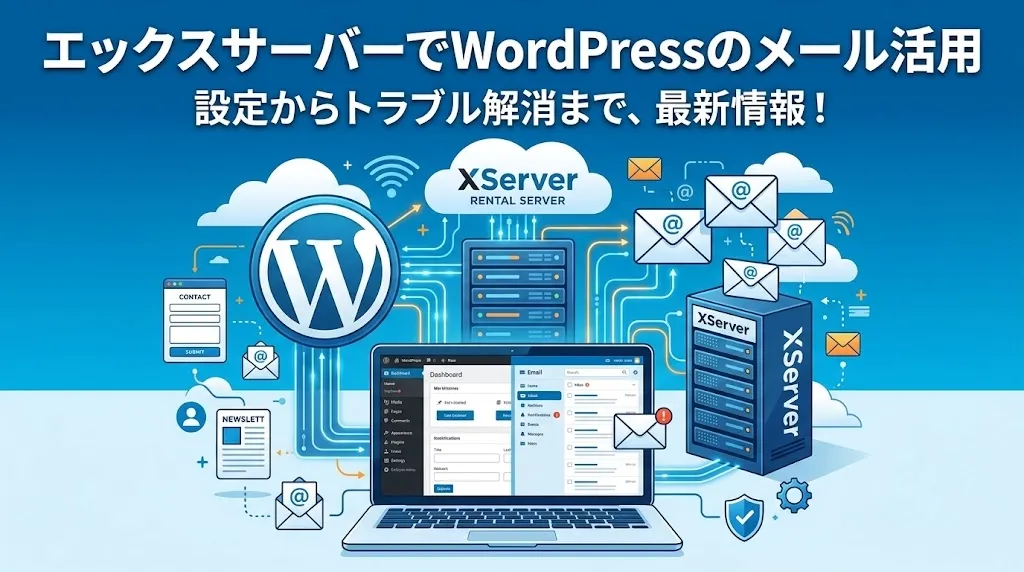
メールアカウントは作成できませんが、本契約後のWordPressサイトからメールを送信することは可能です。
例えば、WordPressの通知メールや、問い合わせフォームから管理者へ送るメールなどが該当します。
ただし、送信数や利用環境に制限があります。
メールの送信数には制限がある
XServer for WordPressの公式サイトでは、メール送信数の目安を次のように案内しています。
・1時間あたり:200通
・1日あたり:2,000通
通常の通知メールや問い合わせフォームを利用する際も、この送信数の目安を把握しておきましょう。
大量のメールを配信する用途では、専用のメール配信サービスなどを検討する方法もあります。
無料お試し期間中はメールを送信できない
XServer for WordPressには14日間の無料お試しがありますが、試用期間中はWordPressサイトからのメール送信処理が行えません。
そのため、お試し期間中に問い合わせフォームを設置しても、通常のメール送信機能を使った通知メールは送れません。
ステージング環境では、無料お試し期間中だけでなく、本契約後もメール送信処理が行えません。
メール送信を含む動作確認は、本番環境で実施する必要があります。
問い合わせフォームは利用できる?
XServer for WordPressでも、WordPressの問い合わせフォームを設置できます。
例えば「Contact Form 7」などのプラグインを使えば、サイトに問い合わせフォームを作成できます。
ただし、フォームを表示できることと、通知メールが正常に届くことは別です。
問い合わせフォームの基本的な仕組み
問い合わせフォームは、訪問者が入力した内容をWordPressから指定したメールアドレスへ送信する仕組みです。
例えば、次のような流れになります。
① 訪問者がフォームに名前・メールアドレス・問い合わせ内容を入力する
② 送信ボタンを押す
③ WordPressが指定された宛先へ通知メールを送信する
④ 管理者が受信したメールを確認する
この仕組みでは、管理者の受信先としてGmailなど、すでに使っているメールアドレスを指定できます。
XServer for WordPress側にメールアカウントを作成する必要はありません。
問い合わせフォームを利用するときの注意点
メール送信が許可されている環境でも、設定内容によっては通知メールが届かない場合があります。
特に、差出人のメールアドレスや送信元の認証設定には注意が必要です。
・通知メールの宛先が正しいか
・差出人の設定に問題がないか
・実際にテスト送信してメールが届くか
・迷惑メールフォルダに振り分けられていないか
また、Contact Form 7は標準では送信されたメッセージを保存しません。
通知メールが届かなかった場合に備えたいなら、メッセージを保存するプラグイン「Flamingo」などを組み合わせる方法があります。
独自ドメインのメールが必要な場合の代替方法
会社や店舗で「info@example.com」のようなメールアドレスを利用したい場合は、別のメールサービスを組み合わせる方法があります。
方法1:別のメールサービスを契約する
XServer for WordPressでWebサイトを運営しながら、メールだけ別のサービスを利用することができます。
例えば、次のような組み合わせです。
Webサイト:
XServer for WordPress
メールアカウント:
通常のエックスサーバーや、独自ドメインに対応したメールサービス
同じ独自ドメインを使いながら、Webサイトとメールの管理先を分ける構成です。
ただし、別サービスの契約が必要になる場合は、その分の費用も確認しておきましょう。
方法2:DNSレコードを設定してメールの受信先を分ける
XServer for WordPressにはDNSレコードを管理する機能があります。
DNSの「MXレコード」を利用すると、独自ドメイン宛てのメールを受け取るメールサーバーを指定できます。
設定の基本的な流れは次のとおりです。
① 独自ドメインに対応したメールサービスを契約する
② そのサービスでメールアカウントを作成する
③ メールサービスが指定するMXレコードなどを確認する
④ ドメインのDNS設定に必要なレコードを登録する
⑤ メールの送受信をテストする
メールサービスによっては、MXレコード以外にもSPF・DKIM・DMARCなどの設定が必要になります。
具体的な設定値は、利用するメールサービスの公式マニュアルに従ってください。
XServer for WordPressでDNSを編集する場所
XServer for WordPressのネームサーバーを使用している場合、DNSレコードは次の場所から編集できます。
① WPパネルにログインする
② 「サイト」をクリックする
③ 対象サイトの「設定画面」を開く
④ 「ドメイン」をクリックする
⑤ 対象ドメインの「設定」を開く
⑥ 「DNSレコードの設定」をクリックする
DNSレコードを誤って変更すると、Webサイトやメールが正常に利用できなくなる場合があります。
現在の設定値を控え、利用するメールサービスの案内を確認してから変更してください。
また、他社のネームサーバーを使用している場合は、実際にDNSを管理しているサービス側で変更する必要があります。
通常のエックスサーバーとのメール機能の違い
XServer for WordPressと通常のエックスサーバーでは、メールアカウントの作成可否が異なります。
| メール関連の機能 | XServer for WordPress | 通常のエックスサーバー |
|---|---|---|
| 独自ドメインのメールアカウント作成 | 不可 | 可能 |
| 作成したメールアカウントでの送受信 | 不可 | 可能 |
| WordPressサイトからのメール送信 | 可能(制限あり) | 可能 |
| 問い合わせフォームの設置 | 可能 | 可能 |
通常のエックスサーバーでは、サーバーパネルから独自ドメインのメールアカウントを作成できます。
そのため、Webサイトとメールを同じサーバーサービスで管理したい場合は、通常のエックスサーバーも選択肢になります。
一方、XServer for WordPressを利用する場合は、必要に応じてメールサービスを別途用意することになります。
なお、両サービスの機能や管理方法について詳しく知りたい場合は、関連記事も参考にしてください。
まとめ:メールアカウントは作れないがWordPressからの送信は可能
XServer for WordPressでは独自ドメインのメールアカウントを作成できませんが、本契約後のWordPressサイトからメールを送信することはできます。
重要なのは、メールアカウントの作成とWordPressからのメール送信を区別することです。
・独自ドメインのメールアカウントは作成できない
・本契約後のWordPressサイトからメール送信は可能
・無料お試し期間中はメール送信不可
・ステージング環境では本契約後も送信不可
・問い合わせフォームは設置できる
・独自ドメインメールは別サービスとの組み合わせで利用できる
ブログやWebサイトの運営が中心で、通知メールを受け取れれば十分な場合は、XServer for WordPressでも対応できます。
一方、会社や店舗などで独自ドメインのメールアドレスを使いたい場合は、別のメールサービスを組み合わせるか、通常のエックスサーバーを検討するとよいでしょう。