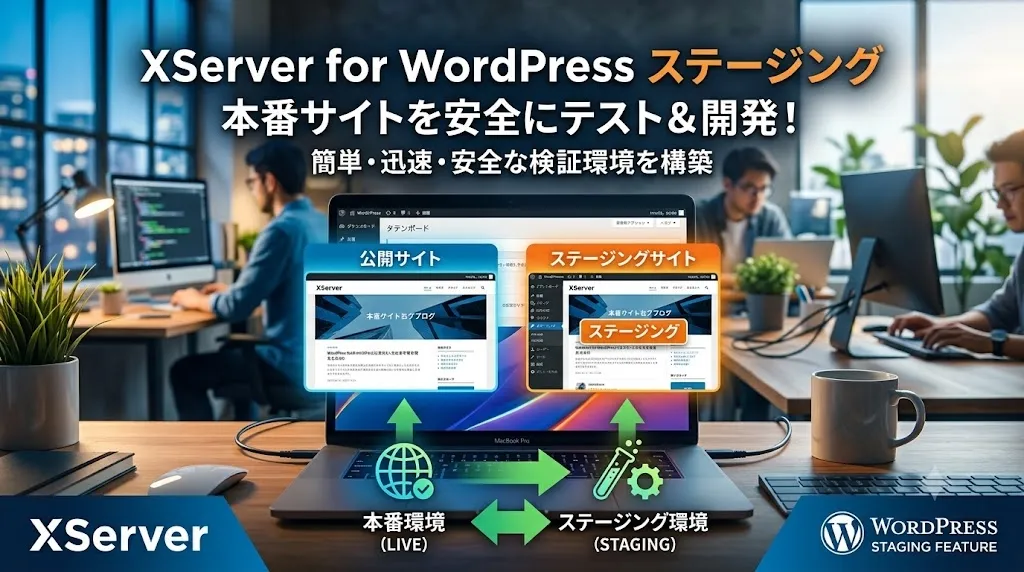
XServer for WordPressのステージング機能を使えば、本番サイトに直接変更を加えず、テーマやプラグインの更新、デザイン変更などを事前に確認できます。
本番サイトをもとに検証用の環境を作成し、問題がなければ変更内容を本番サイトへ反映できる仕組みです。
ただし、本番への反映時には同期するファイルやデータベースを正しく選ぶ必要があります。
この記事では、ステージング環境の作成から動作確認、本番サイトへの反映方法、同期するときの注意点まで解説します。
- ステージング環境でできること
- ステージング環境の作成手順
- 変更内容の確認方法
- 本番サイトへの反映・同期方法
- 同期前に確認しておきたい注意点
XServer for WordPressのステージングとは?
ステージングとは、公開中のWordPressサイトとは別に作成する、動作確認やテストのための環境です。
XServer for WordPressでは、本番サイトをもとにステージング環境を作成できます。
ステージング環境は本番サイトとは別のサーバーアカウント内に作成され、専用のURLが設定されます。
そのため、公開中のサイトに直接手を加えず、変更内容を確認できます。
ステージング環境でできること
具体的には、次のような作業を事前に試せます。
- WordPressテーマの変更やデザインの確認
- プラグインの追加・更新後の動作確認
- CSSなどを変更した際の表示確認
- WordPress本体の更新テスト
- サイトのリニューアル前の確認
例えば、WordPressテーマを変更したい場合、いきなり本番サイトで切り替えると、レイアウトが崩れる可能性があります。
ステージング環境で先に切り替えておけば、表示や動作を確認してから本番サイトで作業できます。
なお、ステージング環境で行った変更が、自動的に本番サイトへ反映されるわけではありません。
本番へ変更内容を移すには、同期操作が必要です。
ステージング環境は何個作れる?
XServer for WordPressでは、本番サイト1つにつき、ステージング環境を1つまで作成できます。
ステージング環境には独自ドメインを設定できませんが、専用URLが割り当てられます。
ステージング環境の作成方法
ステージング環境は、XServer for WordPressの管理画面「WPパネル」から作成できます。
ステージング環境を作成する手順
- XServerアカウントにログインし、対象契約の「WPパネル」を開く
- 左側メニューの「サイト」をクリックする
- 対象サイトを選び、「設定画面」をクリックする
- 画面上部の「ステージング環境作成」をクリックする
- ステージング環境のURLや必要な設定を入力する
- 「ステージング環境を作成する」をクリックする
作成時に設定する項目
ステージング環境の作成画面では、主に次の項目を設定します。
| 設定項目 | 内容 |
|---|---|
| ステージング環境のURL | 検証用サイトの初期ドメインを設定します。 |
| セキュリティ自動最適化モード | 推奨されるセキュリティ設定を自動適用するか選びます。 |
| パスワード保護 | BASIC認証によるアクセス制限を設定できます。 |
| ディスク容量 | 10GB以上を割り当てます。 |
| CPU・メモリ | 契約プランに応じてリソースの上限を設定します。 |
ステージング環境の初期ドメインは「https://サーバーID.xwp.jp」の形式です。
サーバーIDは作成後に変更できないため、入力内容を確認しておきましょう。
設定が終わったら「ステージング環境を作成する」をクリックします。
作成時には、本番サイトのファイルやデータベース、PHPバージョンなどがコピーされます。
また、作成完了後もWebサーバーへの設定反映に最大15分程度かかる場合があります。
すぐにアクセスできない場合は、少し時間を置いてから確認してください。
ステージング環境で変更内容を確認する方法
ステージング環境の作成が完了したら、割り当てられたURLを開きます。
WordPressの管理画面にログインし、変更したいテーマやプラグインなどを操作して、動作を確認します。
例えば、テーマを変更する場合は、ステージング側で新しいテーマを有効化し、各ページの表示をチェックします。
本番へ反映する前に確認する項目
- トップページや記事ページが正常に表示されているか
- スマートフォンでもレイアウトが崩れていないか
- メニューや内部リンクが正常に動作するか
- プラグインを更新した後にエラーが出ていないか
- 変更したデザインや設定が意図した状態になっているか
確認項目は、実際に変更した内容に合わせて選びます。
特に、テーマやプラグインを更新した場合は、変更した画面だけでなく、よく利用する記事ページや機能も確認しておくと安心です。
そのため、問い合わせフォームなどの画面表示は確認できても、メールが正常に届くかどうかはステージング環境では検証できません。
ステージング環境の変更を本番サイトへ反映する方法
ステージング環境で問題が見つからなければ、WPパネルの同期機能を使って本番サイトへ変更内容を反映できます。
ただし、同期するデータの選び方によっては、本番サイトの内容が書き換わります。
同期を開始する前に、本番サイトのバックアップを取得しておきましょう。
本番サイトへ反映する手順
- WPパネルにログインする
- 「サイト」から対象サイトの「設定画面」を開く
- 画面上部の「本番・ステージングの同期」をクリックする
- 同期方法で「本番環境へのリリース」を選択する
- ファイルとデータベースの同期範囲を選ぶ
- 設定内容を確認し、「同期を開始する」をクリックする
同期画面では、ステージング環境から本番環境へ反映するデータを指定できます。
変更していないデータまで同期しないよう、対象を確認してください。
同期できるファイルとデータベースの範囲
XServer for WordPressでは、ファイルとデータベースを分けて同期方法を選択できます。
| 同期対象 | 選択できる方法 |
|---|---|
| ファイル | wp-contentの全ファイル/対象パスを指定/同期しない |
| データベース | 全テーブル/対象テーブルを指定/同期しない |
例えば、テーマファイルだけを変更した場合は、ファイルの同期対象を指定できます。
ただし、テーマの有効化状態やカスタマイズ設定など、データベース側に保存される情報もあります。
そのため、ファイルだけを同期すれば必ず同じ状態になるとは限りません。
ステージング環境を作成した後、本番サイトで記事を追加・編集している場合は特に注意してください。
同期範囲を判断できない場合は、安易に全データを反映しないことが大切です。
同期されないデータもある
本番・ステージング間の同期対象は、wp-content内のファイルとデータベースです。
WordPress本体やPHPバージョンは、この同期操作では更新されません。
そのため、WordPress本体の更新をステージング環境で試しても、同期だけで本番側のWordPressが同じバージョンになるわけではありません。
本番側でも別途更新が必要です。
また、次のファイルは同期対象から除外されます。
- /public_html/wp-content/cache
- /public_html/wp-content/debug.log
同期前には、公式マニュアルの案内どおり、本番環境とステージング環境のWordPress本体・PHPバージョンを揃えておきましょう。
本番サイトからステージング環境へ同期する方法
XServer for WordPressの同期機能は、本番サイトへの反映だけではありません。
本番サイトの内容をステージング環境へ反映することもできます。
例えば、ステージング環境を作成した後に、本番サイトへ新しい記事を追加した場合です。
必要に応じて本番側の新しいデータを取り込み、検証環境を更新できます。
本番環境から同期する手順
操作方法は、本番サイトへ反映するときとほぼ同じです。
- WPパネルから対象サイトの「設定画面」を開く
- 「本番・ステージングの同期」をクリックする
- 「ステージング環境への反映」を選択する
- 同期するファイルとデータベースを指定する
- 「同期を開始する」をクリックする
ただし、本番環境から同期する場合も、指定した範囲のステージング側のデータが書き換わる可能性があります。
ステージング側で作業中の変更を残したい場合は、同期範囲を慎重に選んでください。
ステージング機能を使うときの注意点
ステージング環境は便利ですが、本番サイトを安全に更新するためには、いくつか気を付けたい点があります。
1. ステージング環境はバックアップの代わりにならない
ステージング環境は、本番サイトとは別の検証環境です。
バックアップの保存や復元を目的とした機能ではありません。
同期操作で本番側のデータを書き換える可能性もあるため、重要な変更を反映する前にはバックアップを取得しておきましょう。
2. 外部からアクセスされないようにする
ステージング環境には、本番サイトと異なるURLが設定されます。
検索エンジンへのインデックスを防ぐための設定も適用されますが、関係者以外に検証サイトを見られないよう、パスワード保護も利用すると安心です。
作成時にBASIC認証を設定でき、後から設定することも可能です。
3. 本番サイトへ反映した後も確認する
ステージング環境で問題がなくても、本番サイトへ反映した後には改めて確認しましょう。
同期するデータの範囲や本番側の設定によって、検証時と結果が異なる可能性もあります。
特に、更新したテーマやプラグインの動作、記事ページの表示などを確認してください。
まとめ|ステージングで確認してから本番へ反映しよう
XServer for WordPressのステージング機能を使えば、公開中のサイトとは別の環境で、テーマ変更やプラグイン更新などを試せます。
作成や同期はWPパネルから操作でき、本番サイトへの反映だけでなく、本番サイトからステージング環境への同期も可能です。
ただし、同期するファイルやデータベースの選択を間違えると、本番サイトのデータを書き換えてしまう可能性があります。
変更前のバックアップを取得し、同期する範囲を確認してから操作することが重要です。
まずはステージング環境で変更を試し、問題がないことを確認してから本番サイトへ反映するようにしましょう。